
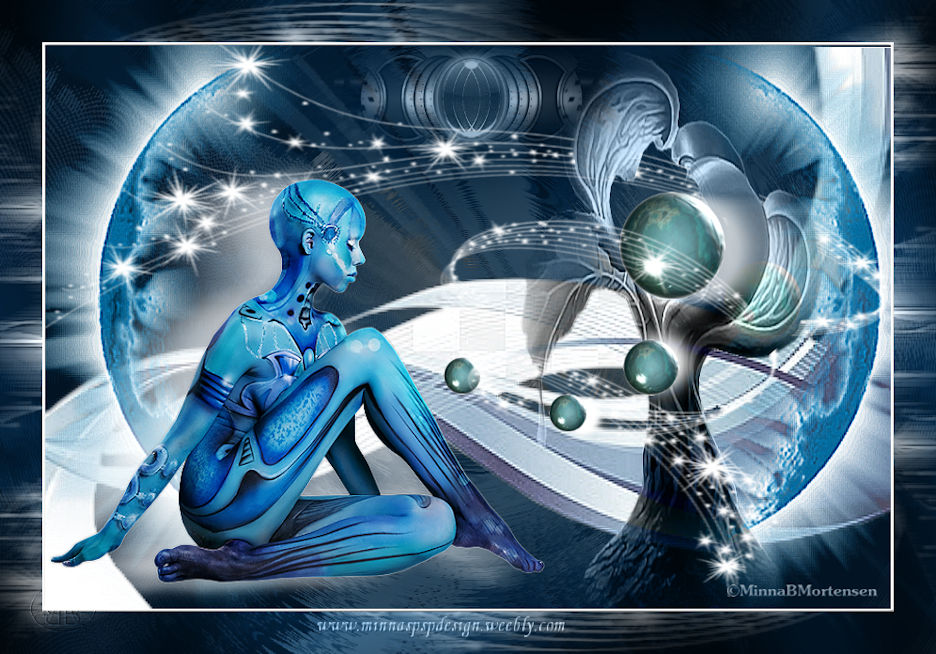
Materialer
Filter / Effect / Artistic Effect / Balls and Bubbles
Corel_05_001.jpg / den skal lægges My psp Mappe:
Bmp / Environment Maps
Start med at Åbne Materialet i dit psp Program
Aktiver Bagrund / BG-1
Nyt Raste Layers / Selection /Select All
Copy Element - bolgetbds-Mbbm
Paste into Selection
Selections/ Select none
Image Mirror / image Flip
Aktiver tuben / Image-ringe-1.png
Copy / Paste as new layers – sæt den øverst / midten
Layers/ Liminance(L)
Sænk opacity til 58
Copy / Tuben / Skugvord.png
Paste as New Layers på dit billed
Copy / Tuben /Silvina.png
Paste as new layer
Resize med 120 X 2
Pick tool tryk den lidt mod højre som på mit billede
Layers / Liminance (L)
Paste as New Layers
2.
Effects/ Artistic Effect / Balls and Bubbles
Gå igennem alle faneblade I denne indstilling
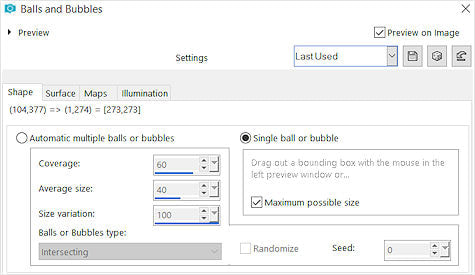
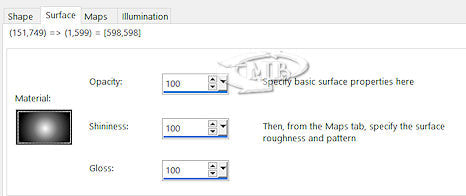
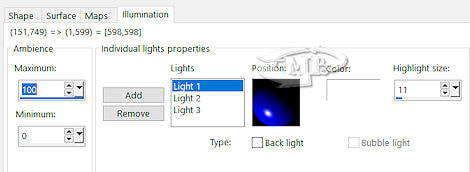
Klik derefter på fanebladet – Maps
Find / Corel_05_001.jpg
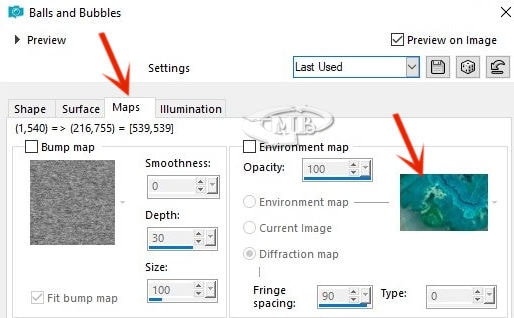
Resize til / 175 - Pixels
Move Tool / sæt på plads ( højre på dit billed )
Du skulle nu have dette:

Duplicate din boble
Resize / 50 - By Percentage
Duplicate / Reize 80 - By Percentage
Så skulle der være 4 bobler
Og brug din Move Tol til at flytte på plads
Så skulle du have dette :

På alle 4 bobler kommer du drop Shadows på
Vertical 0
Horizontal 20
Opacity 85 – Blur 25 og –farve Hvid
Aktiver tuben / eff061.png
Copy / Paste as New Layers
Image Mirror Vertical
Adjust/ Hue / Saturation Lightness
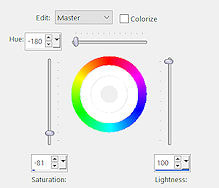
Brug dit værktøj / freehand Selection Tool
Maker disse tre stedet på på tuben
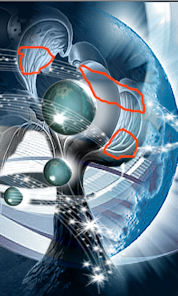
– og Cut
Aktiver tuben / UrRobot-008.png
Copy / Paste as New Layers
Flyt lidt til Venstre ( bund på billedet )
3.
Du er nu klar til at lave rammen
Aktiver dit Lag BG-1
Copy / Paste as new Image
New Layers
Selection / Select All
Copy tuben / eff061.png
Past into Selection
Select none
Adjust / Hue / Saturation Lightness
Samme indstillinger som før
Layers / Duplicate
Image Mirror Horizontal
Image Mirror Vertical
Layers /Merge/ Merge Down
Effects /Distortion Effect / Wind
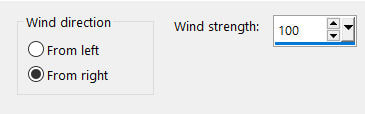
Gentag - Effects /Distortion Effect / Wind
Flyt makeringen til – From left
Merge / Merge Visible
4.
Tilbage til dit færdige billed
Merge / Merge Visible
Image / Add Borders
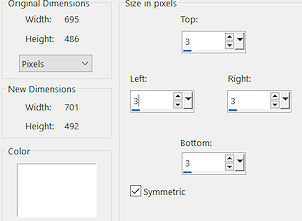
Selections / Select All
Image /Add Bordes -Symmetric 50 – sort
Selections/ Invert
Copy paste dit billed nummer to
Into Selection
Selections / Select None
Gem som JPG
Og du er klar
håber det var en fornøjelse
Ejer og Designer af denne Tutorial
MinnaspspDesigner 2020
MinnaspspDesigner 2020
hvis du laver en B udgave vi jeg sætte ind her på siden
tak for at du prøvede håber det var en fornøjelse
tak for at du prøvede håber det var en fornøjelse
|
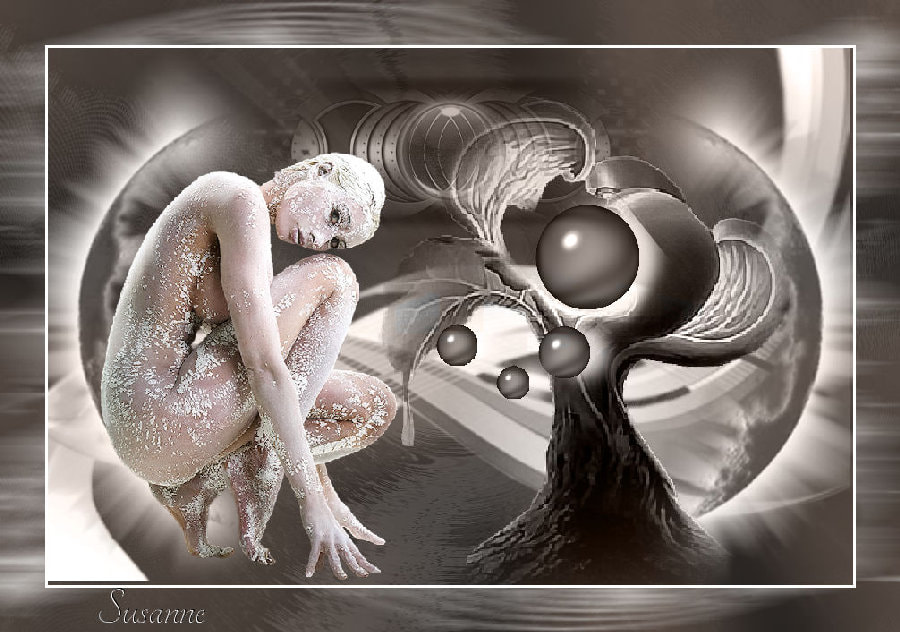
Tak til Susanne
|
